
Копіювання двох сторінок на одну
Можна скопіювати дві сторінки оригіналу на один аркуш паперу, зменшивши кожне зображення.
Виберіть елемент Параметри (Settings) на екрані режиму очікування копіювання, щоб відобразити екран параметрів друку. Виберіть параметр Копіюв. 2-на-1 (2-on-1 copy) у пункті Компон. (Layout), а потім — пункт OK.
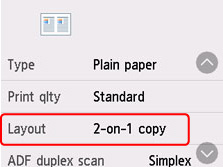
Якщо в меню Додатково (Advanced) вибрано параметр Копіюв. 2-на-1 (2-on-1 copy), можна зазначити орієнтацію та порядок оригіналів.
-
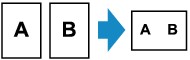
Якщо вибрано Орієнтація: Книжкова (Orientation: Portrait) та Зліва направо (Left to right):
-
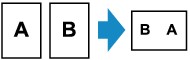
Якщо вибрано Орієнтація: Книжкова (Orientation: Portrait) та Справа наліво (Right to left):
-
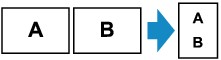
Якщо вибрано Орієнтація: Альбомна (Orientation: Landscape) та Зверху вниз (Top to bottom):
-
Якщо вибрано Орієнтація: Альбомна (Orientation: Landscape) та Знизу вгору (Bottom to top):
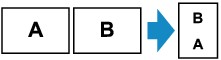
Зазначивши порядок, можна вибрати, чи потрібно використовувати екран попереднього перегляду. Якщо вибрати елемент УВІМК. (ON), відобразиться екран попереднього перегляду, на якому можна перевірити орієнтацію.
 Примітка
-
Якщо під час сканування на сенсорному екрані відображається повідомлення Пам'ять пристрою переповнено. Не вдається продовжити обробку. (Device memory is full. Cannot continue process.), установіть для параметра Якість (Print qlty) значення Стандарт (Standard) і виконайте копіювання повторно. Якщо після цього проблема не зникне, установіть для параметра Якість (Print qlty) значення Заощадження (Economy) й повторіть спробу копіювання.
-
Цю фукнцію можна використовувати в поєднанні з двостороннім копіюванням.
Якщо ця функція використовується в поєднанні, можна копіювати чотири сторінки оригіналу на один аркуш паперу. У такому разі на кожну сторону паперу копіюються дві сторінки оригіналу.
Якщо ця функція використовується в поєднанні з іншою, на екрані параметрів друку виберіть для параметра 2-сторонній друк (2-sidedPrintSetting) значення 2-стор. (2-sided) і виберіть орієнтацію та сторону скріплення паперу для друку.
Докладніше про функцію двостороннього копіювання див. у розділі
Перевірка орієнтації
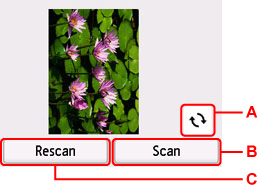
Коли використовується екран попереднього перегляду, перед початком копіювання відображається наведений нижче екран, на якому можна перевірити орієнтацію.
-
A: Виберіть, щоб повернути оригінал на 180 градусів.
-
B: Натисніть, щоб розпочати сканування оригіналу.
-
C: Натисніть, щоб зісканувати оригінал повторно.
Завершення сканування
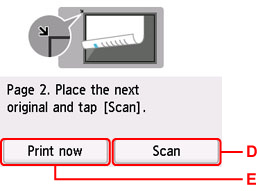
Після сканування першого аркуша оригіналу відображається показаний нижче екран.
-
D: Натисніть, щоб розпочати сканування оригіналу.
Після сканування заберіть аркуш оригіналу зі скла експонування та покладіть наступний аркуш на скло експонування, потім виберіть елемент Сканування (Scan).
-
E: Натисніть, щоб розпочати копіювання вже зісканованого оригіналу.
Принтер почне сканування другого аркуша оригіналу та копіювання.
Примітка
-
Завдання копіювання можна додати під час друку.
-
Якщо ця функція використовується в поєднанні із двостороннім копіюванням, після завершення сканування другого аркуша оригіналу відобразиться наведений вище екран. Зіскануйте третій і четвертий аркуш оригіналу, дотримуючись інструкцій, що з’являтимуться на екрані.
